Bagi teman-teman yang belum memiliki blog di Blogspot, jangan mau ketinggalan buat blog.
Caranya juga sangat mudah, yaitu:
- Kunjungi www.blogspot.com dan lakukan login menggunakan account Google atau Gmail. Apabila belum memiliki account Google atau Gmail, silahkan mendaftar terlebih dahulu.

Banyak cara yang dapat kita lakukan untuk merubah foto agar tampak lebih
menarik, memberikan efek tertentu dapat menjadikan foto tampak terlihat
bagus dari foto aslinya, dengan jalan yang lebih simple pun sebenarnya,
dapat pula menghasilkan foto yang baik, asalkan... hasil akhir dari
olahan foto kita tersebut mempunyai warna dan cahaya yang enak untuk di
pandang mata.
Kali ini saya akan menyuguhkan Tutorial Photoshop
: Bagaimana cara membuat atau menjadikan Foto agar terlihat Tajam (
Sharpen ) namun tetap Lembut ( Soft ) untuk di lihat. Artikel Cara
Merubah Foto Menjadi Tajam dan Lembut ini akan Saya bagi menjadi 2 Halaman, Halaman pertama dan Halaman kedua saling
berkaitan, akan tetapi. Halaman pertama dan Halaman Kedua dapat
diterapkan secara mandiri tidak hanya untuk kasus dan foto ini saja.
oh... ya... tambahan sebelum pembaca melanjutkan tutorial, pembaca dapat
mempergunakan Account Google Plus ( G+ ) untuk berkomentar di weblog
ini. karna fitur komentar sudah saya upgrade ke versi blogspot terbaru,
yaitu mempergunakan G+. karna melihat kelebihan dari Berkomentar dengan
G+ ini kita dapat saling terhubung untuk berkomunikasi lebih lanjut.
Terima Kasih : )
STEP 1
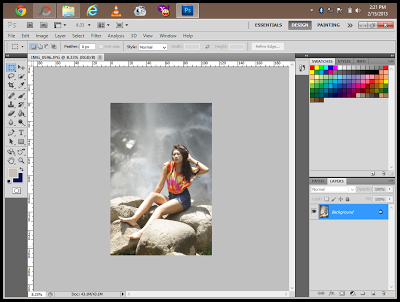
Buka Foto yang akan di edit. Dari Menu Bar Pilih : File - Open. Atau
Menggunakan Shortcut [ Ctrl ] + [ O ]. Jangan lupa untuk membuka lock
dari foto tersebut dengan cara Double Klik pada Layer background
STEP 2
Buka Pallete Channel | Menu Bar : Windows - Channel
Kemudian Pilih Channel Merah ( Shortcut : [ Ctrl ] + [ 1 ] )
Klik kanan pada Channel Merah dan pilih Duplicate Channel
STEP 3
Tekan tombol : Load Channel as Selection. Untuk menyeleksi hanya bagian channel yang berwarna merah saja
Setelah bagian Channel yang berwarna merah saja terseleksi, kembali klik
channel RGB, dan kemudian berpindah kembali ke Pallete Layer
STEP 4
Tekan [ Ctrl ] + [ J ] Pada Layer yang telah terseleksi, maka akan
terbentuk satu layer baru diatas "layer 0" dengan nama "layer 1"
Bila Layer 0 di invisible maka penampakan : ) layer 1 akan tampak seperti dibawah ini :
STEP 5
Angkat warna dan cahaya pada Layer 1 dengan menggunakan Shadow/Highlight dari Menu Bar : Image - Adjusments - Shadow/Highlight
Kemudian Turunkan Opacity nya menjadi 70%
STEP 6
Duplicate kembali "Layer 1" dengan menekan [ Ctrl ] + [ J ] kemudian
berikan filter High Pass pada "Layer 1 copy" | Menu Bar : Filter - Other
- High Pass
Turunkan Opacity Layer 1 copy menjadi 44%, dan di Blending dengan Mode Linear Light
sumber: http://www.photoshopid.com

Kesempatan kali ini kita akan bahas tips mempercepat koneksi modem, trik ini aku kumpulkan dari berbagai sumber, dan juga dari pengalaman sendiri. Kita tau kan gimana rasanya kalau berinternet lewat modem yg tidak di bawah payungan 3G, sangat lelet bukan? itu di sebabkan proxy kita jauh dari server...Semua tergantung pada modemnya, trik ini udah aku coba pada di 3 modem skali gus!
-MODEM HUAWAI VODAFONE
-MODEM XL
-MODEM SMART FREEN
salah tiga modem yang aku bilang di atas sangatlah lelet koneksinya, kalau pun di bawah naungan 3G pun, masih kurang puas downloadnya cuma cepat browsing saja. Buat modem-modem lainnya yang sudah kencang, atau tak tersebut nama modemnya di atas, boleh coba trik ini.dan sangat di anjurkan buat modem yg lelet.
Langsung ajah ya, tanpa banyak kata lagi.
Cara yang pertama.
1.buka kontrol panel, dengan menekan start/meng klik start, lalu pilih Control Panel, setelah itu klik icon phone and modem/modem saja, beda PC, beda control panel. Pada kotak dialog modem properties, pilih modem yang akan dirubah setingannya dan klik pada tombol properties. Pada tab General/geser ke tab general, ubah maksimum speed menjadi 115200 atau yg lebih tinggi. sekarang pindah ke tab connection dan klik tombol port setting. Dari kotak dialog advance port setting, beri tanda check pada use FIFO buffers. Kemudian ubah receive buffer menjadi 14 dan transmit buffer menjadi 16. Lalu klik apply dan OK. Klik button advance, beri tanda check pada use flow control. Kemudian pilih radio button Hardware. Pada bagian Extra setting, isi dengan ''&C1D2E1Q0V1X4&C0S7=55S11S0=0''. Tanpa tanda kutip.
Sekarang cara yang kedua.
Kembali dari Control Panel, klik icon system.
Pindah ke tab Device Manager. Pada bagia ports (COM & LPT), pilih port yg di gunakan oleh modem sobat, dan klik tombol properties. Pindah ke tab prot setting. Pada bagian bits second, isi dengan 921600 selesai.
Cara ketiga, ini trik dari pengalamanku.
Buka x-plore, buka file system. Yg terletak di C:\Windows. Pada bagian (386Enh), tambahkan dengan COM1buffer=16384. Dan ubah COM1 dengan port yang di gunakan oleh modem. Dan bersiap-siaplah buat terkesan dengan betapa kencangnya modem sobat sekarang,, dan sobat pun bakalan betah nongkrong di depan PC bukan?
Dah siap, sobat semua boleh coba trik ku ini. Karna aku udah coba dan juga ada bukti serta pengalaman, awalnya modem vodafone ku gak bisa liat TV OL dan YOUTUBE karna koneksi patah-patah dan lelet puooll!!! Dan alhasil sekarang, nonton TV OL dan YOUTUBEpan lancar jaya tanpa macet-macet, dan tanpa harus di bawah naungan 3G. Di modem terdeteksi di bagian upload 90,0mbps dan downloadnya 600.50mbps. Sangat cukup buka buat download? 100MB cuma 7 menit.Dan apa bila di bawah naungan 3G, kecepatan upload menjadi kecil 50.60mbps dan kecepatan download berubah menjadi tinggi yaitu 1000.500mbps. Jadi sobat sangat bersyukur kalau sobat berada di naungan 3G.
NB: trik ini berlaku bagi kuota yg masih ada/yg belum habis.
Karna kalau kuota sudah habis, serve akan di kekang oleh operator sim card sobat, karna masa kuota tersebut, dan alhasil trik berjalan dan dampaknya sedikit. dan jiga sobat berkenan, silahkan klik iklan salah satu yang ada di bawah ini, dan bagi yang belum daftar di bisnes OL di bawah ini silahkan sobat daftar... thanks
kali ini saya akan memberi cara bagaimana Membuat foto supaya lebih tajam dengan photoshop , sebelumnya
maaf apabila ada kesalahan dalam memberikan tutor , yang harus anda
lakukan adalah siapkan software PHOTOSHOPnya agar bisa Membuat foto supaya lebih tajam dengan photoshop
TAHAP 1 : Buka PHOTOSHOP dan pilih FOTO yang akan di buat lebih TAJAM disini saya memakai foto teman saya kuliah 
TAHAP 2 : klik CTRL + J untuk duplikat layer , lalu setelah itu tekan CTRL+SHIFT+U
Dalam tutorial ini saya akan menjelaskan cara membuat foto anda menjadi gambar kartun dengan menggunakan photoshop. Tutorial ini memakai Adobe Photoshop CS2, tapi saya rasa langkah-langkah yang akan dijelaskan dalam tutorial ini bisa diaplikasikan pada photoshop versi-versi lainnya. Untuk membuat foto menjadi kartun dengan photoshop bisa dikerjakan dengan beragam teknik, salah satunya adalah teknik berikut ini:
Langkah 1:
Wah sudah lama gak bikin tutorial photoshop. Tutorial
ini terinspirasi dari musim hujan yang melanda Indonesia. Setelah
hujan turun kulihat Air yang menggenang di jendela dan dengan belajar photoshop kita akan membuat guratan kata-kata indah di atasnya.
Let's Follow (twitter mode:on) hehehe...
Langkah-Langkahnya:
1. Buka Photoshop anda
2. Buka Gambar Percikan Air dan Jendela Kamar dengan Photoshop
Gambar a Percikan Air